
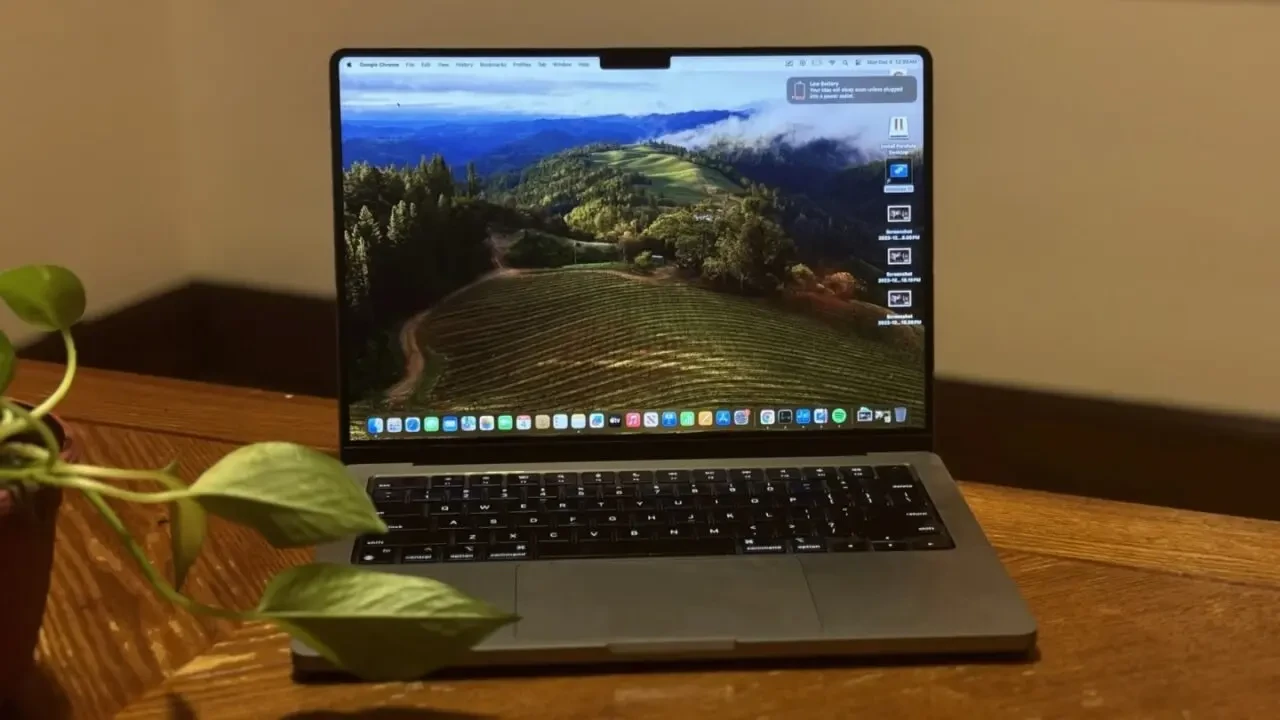
Apakah Anda merasa bingung tentang cara melakukan screenshot di MacBook? Berikut panduan lengkap cara menangkap layar Mac, mulai dari mode fullscreen, memilih area tertentu, hingga menyimpannya ke clipboard.
Untuk pengguna MacBook yang baru pertama kali menggunakan, melakukan screenshot mungkin terasa sulit karena tidak adanya tombol khusus “Print Screen” seperti pada laptop Windows. Padahal, mempelajari cara screenshot di MacBook sebenarnya sangat mudah karena macOS menyediakan sistem navigasi melalui kombinasi tombol keyboard (shortcut) yang intuitif.
Fitur screenshot bawaan macOS memungkinkan Anda untuk mengambil gambar seluruh layar, bagian tertentu, atau merekam aktivitas layar secara fleksibel tanpa perlu aplikasi tambahan.
Artikel ini akan membahas panduan lengkap cara screenshot di MacBook yang dapat Anda sesuaikan dengan kebutuhan sehari-hari.
5 Cara Screenshot di MacBook
Berikut adalah pilihan kombinasi tombol keyboard yang dapat Anda gunakan untuk melakukan screenshot di MacBook:
1. Screenshot Layar Penuh (Full Screen)
Gunakan metode ini jika Anda ingin mengambil seluruh gambar tampilan layar tanpa ada bagian yang terpotong:
- Kombinasi Tombol:
Command + Shift + 3 - Hasil: Seluruh layar yang aktif akan otomatis ditangkap dan disimpan di folder Desktop dalam format
.png.
2. Screenshot Area Tertentu (Selected Area)
Metode ini cocok digunakan jika Anda hanya butuh mengambil sebagian area layar saja:
- Kombinasi Tombol:
Command + Shift + 4 - Cara Pakai: Kursor akan berubah menjadi ikon silang (+). Klik dan tarik ke area layar yang ingin Anda tangkap, kemudian lepaskan klik untuk menyimpan.
3. Screenshot Jendela Aplikasi Saja (Window Only)
Jika Anda ingin mengambil gambar satu jendela peramban atau aplikasi tertentu tanpa memperlihatkan wallpaper desktop:
- Kombinasi Tombol:
Command + Shift + 4, kemudian tekan Spasi (Spacebar). - Cara Pakai: Kursor akan berubah menjadi ikon kamera. Arahkan kursor ke jendela aplikasi yang diinginkan dan klik. Hasil tangkapan akan terlihat rapi dengan bayangan di sekelilingnya.
4. Screenshot Langsung ke Clipboard (Tanpa Menyimpan File)
Opsi cara screenshot di MacBook ini sangat berguna jika Anda ingin langsung menempelkan gambar ke obrolan WhatsApp, dokumen Word, atau slide presentasi tanpa membuang ruang penyimpanan Desktop:
- Kombinasi Tombol:
Command + Control + Shift + 4 - Cara Pakai: Pilih area layar yang diinginkan, lalu tekan
Command + Vuntuk menempelkan gambar ke dokumen atau aplikasi yang dituju.
5. Screenshot Menggunakan Panel Navigasi Visual
Bagi Anda yang lebih suka tampilan menu visual ketimbang menghafal kombinasi shortcut:
- Kombinasi Tombol:
Command + Shift + 5 - Fitur: Panel kontrol khusus akan muncul di bagian bawah layar. Di sini Anda dapat memilih opsi screenshot, merekam layar (screen record), mengatur timer jeda waktu (5-10 detik), dan mengubah lokasi penyimpanan file.
Di Mana Hasil Screenshot Mac Tersimpan?
Secara standar (default), semua gambar yang dihasilkan dari screenshot di MacBook di atas akan disimpan otomatis di folder Desktop, dengan nama file yang mencakup tanggal dan waktu pengambilan.
Tips Menghemat Ruang Penyimpanan: Jika ukuran file
.pnghasil screenshot dianggap terlalu besar, Anda dapat mengubah lokasi penyimpanan atau format gambar default ke.jpgmelalui menu Options pada panel shortcutCommand + Shift + 5.
FAQ
Q: Apa metode tercepat untuk mengambil screenshot di MacBook?
A: Metode tercepat untuk menangkap seluruh layar adalah dengan menekan tombol Command + Shift + 3 secara bersamaan.
Q: Bagaimana cara menempelkan screenshot di Mac tanpa menyimpannya terlebih dahulu?
A: Gunakan kombinasi tombol Command + Control + Shift + 4, pilih area layar yang diinginkan, lalu tekan Command + V di aplikasi tujuan seperti Google Docs atau WhatsApp.
Q: Mengapa screenshot di MacBook tidak muncul di Desktop?
A: Hal ini mungkin terjadi karena lokasi penyimpanan default telah diubah. Anda dapat memeriksa atau mengembalikan lokasi penyimpanan melalui panel navigasi dengan menekan Command + Shift + 5 > Options > Save to.
Q: Apakah saya bisa merekam layar (screen record) menggunakan shortcut screenshot di Mac?
A: Ya. Anda dapat menekan tombol Command + Shift + 5 untuk membuka bilah alat perekaman layar bawaan macOS.
Menguasai berbagai metode screenshot di MacBook akan membuat pekerjaan dan aktivitas harian Anda menjadi jauh lebih cepat dan efisien.
Anda tidak perlu lagi repot menginstal aplikasi pihak ketiga hanya untuk mengambil gambar layar.
Bagi Anda yang ingin mendapatkan tips dan trik gadget terbaru, panduan macOS, serta berita teknologi terkini, jangan ragu untuk terus membaca artikel menarik lainnya di TheCuy Tekno!
See Also:
Follow TheCuy — everywhere
Stay updated wherever you scroll.

Penulis Berpengalaman 5 tahun.