
Bosan menghafal banyak kata sandi? Yuk, simak cara membuat dan memakai kunci sandi Android yang praktis dan aman.

0
views
Simpan
Apakah kamu pernah jengkel karena lupa kata sandi ketika hendak login ke aplikasi atau situs? Kini, Passkey di Android hadir sebagai lompatan keamanan digital yang membuat proses masuk jadi lebih aman, cepat, dan nyaman.
Dengan teknologi ini, kamu bisa berhenti memakai kata sandi tradisional yang rumit.
Sebagai gantinya, kunci sandi di Android akan menggunakan sensor biometrik yang ada di HP kamu, misalnya pemindai sidik jari, face unlock, atau cukup PIN dan pola geser layar.
Sistem ini dienkripsi dan disinkronkan dengan aman lewat manajer kata sandi bawaan, sehingga kamu bisa mengakses akun dari berbagai perangkat tanpa masalah.
Lalu, apakah HP kamu sudah mendukung fitur canggih ini, dan bagaimana cara mengaturnya? Yuk, simak panduan lengkapnya di bawah!
Persyaratan Penggunaan Kunci Sandi di Android
Metode autentikasi tanpa password ini memberikan cara praktis dan aman untuk login ke berbagai platform yang kompatibel.
Namun, agar bisa menyimpan dan memakai kunci sandi di Android, HP kamu harus memenuhi dua persyaratan utama:
- HP harus memakai Android 9.0 (Pie) atau versi lebih baru, mulai dari Android 10 hingga Android 15. HP lama seperti Android 8 (Oreo) atau lebih awal tidak mendukung fitur ini.
- Fitur kunci layar (Screen Lock) di HP kamu harus diaktifkan.
Kelebihan dan Keterbatasan Sistem Passkey
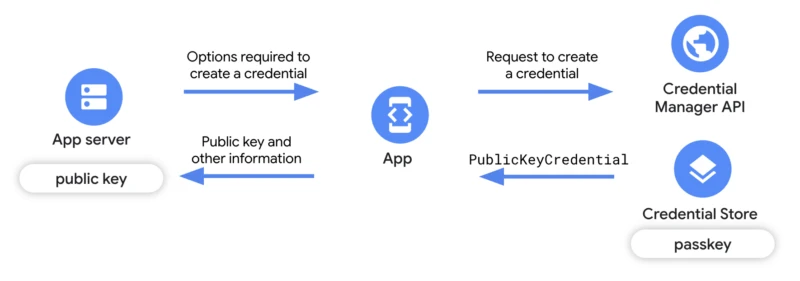
Sebelum memakai kunci sandi di Android, penting untuk tahu mengapa teknologi ini disebut sebagai standar keamanan masa depan:
- Tingkat Keamanan Tinggi (Anti-Phishing)
- Passkey memanfaatkan kriptografi kunci publik. Private key yang melindungi data kamu tidak pernah meninggalkan HP Android kamu. Ini membuat peretas mustahil mencuri kredensialmu via tautan phishing atau kebocoran database.
- Pengalaman Pengguna Cepat
- Kamu tidak perlu lagi hafal kombinasi huruf besar, angka, dan simbol. Cukup tempelkan sidik jari atau pindai wajah, dan kamu langsung masuk dalam hitungan detik.
- Keterbatasan Sekarang
- Meski canggih, sinkronisasi otomatis passkey di Android lewat Chrome sekarang hanya di dalam ekosistem Android (menggunakan Google Password Manager). Sinkronisasi antar platform ke macOS, iOS, atau Windows masih dalam tahap pengembangan, tapi kamu masih bisa login di perangkat berbeda dengan scan QR code lewat fitur Cross-Device Auth.
Cara Membuat dan Menyimpan Passkey di Android
Kamu dapat membuat passkey baru untuk berbagai aplikasi atau situs yang mendukung WebAuthn (seperti Google, Shopify, Binance, WhatsApp, eBay). Berikut langkah umumnya:
- Buka situs web atau aplikasi yang didukung di HP Android kamu.
- Bila membuat akun baru, ikuti petunjuk pendaftaran di layar. Bila sudah punya akun, login biasa dengan password lama, lalu buka menu Akun atau Pengaturan Keamanan.
- Sistem akan menampilkan pop-up di layar. Ketuk Lanjutkan.
- Cari dan pilih Buat Passkey.
- Konfirmasi identitas dengan buka kunci layar (sidik jari, face unlock, atau PIN).
- Selesai! Passkey kamu berhasil dibuat dan disimpan dengan aman.
Cara Login dengan Passkey di Android
Setelah data biometrik tersimpan, login di kemudian hari akan terasa instan. Memakai passkey di Android membuat proses login jauh lebih cepat:
- Buka situs web atau aplikasi tujuan di HP kamu.
- Ketuk kolom Nama Pengguna (Username/Email).
- Fitur Conditional UI akan menampilkan pop-up yang menyarankan akun di bagian bawah layar atau di atas keyboard secara otomatis.
- Ketuk nama akun yang disarankan.
- Konfirmasi dengan sidik jari, face unlock, atau PIN layar.
- Kamu akan langsung masuk ke akun tanpa perlu mengetik password apapun.
Mengelola Passkey dengan Aplikasi Pihak Ketiga
Bagaimana jika kamu lebih suka memakai manajer kata sandi lain selain milik Google?
Bagi pengguna Android 14 ke atas, kamu bebas memilih penyedia passkey pihak ketiga yang terpercaya, misalnya 1Password, Dashlane, Keeper, atau Samsung Pass.
Untuk mengubah pengaturan bawaan:
- Buka menu Pengaturan di HP kamu.
- Masuk ke menu Manajemen Umum atau cari menu Kata Sandi dan Isi Otomatis.
- Pilih menu Penyedia Passkey.
- Ganti pilihan dari Google ke aplikasi manajer kata sandi pihak ketiga yang sudah kamu instal.
FAQ
Apakah kunci sandi di Android akan hilang jika HP saya rusak atau hilang?
Tidak. Bila kamu menyimpannya di Google Password Manager atau layanan cloud pihak ketiga, semua passkey akan otomatis dipulihkan saat kamu login dengan akun Google (atau akun manajer kata sandi) yang sama di HP Android baru.
Bisakah saya menggunakan fitur kunci sandi di perangkat yang layarnya rusak dan tidak bisa scan sidik jari?
Bila sensor sidik jari atau kamera rusak, sistem akan meminta alternatif keamanan layar lain, yaitu memasukkan PIN, password, atau pola kunci HP kamu.
Apakah saya tetap bisa login jika situs web belum mendukung Passkey?
Ya. Bila situs web atau aplikasi belum mendukung Passkey, HP kamu akan otomatis kembali ke metode password tradisional lewat fitur Autofill.
