
Apakah kamu merasa terganggu oleh garis bergelombang saat mengetik? Yuk, ikuti panduan lengkap untuk menghilangkan garis merah di Word secara permanen!
Ketika kamu sedang sibuk mengerjakan laporan atau skripsi di Microsoft Word, memahami cara menghilangkan garis merah di Word sangat penting agar tidak terganggu oleh garis bergelombang di bawah teks.

Garis merah bergelombang ini sebenarnya merupakan tanda dari fitur bawaan sistem yang disebut Proofread atau Spell Check (pemeriksa ejaan).
Walaupun bertujuan untuk memperbaiki typo, garis-garis ini sering membuat dokumen tampak berantakan, terlalu penuh, dan kurang rapi saat dilihat di layar.

Munculnya garis merah di Word umumnya disebabkan karena sistem memeriksa tulisan dalam bahasa Indonesia menggunakan kamus bahasa Inggris yang terpasang, sehingga hampir semua kata dianggap salah eja.
Bila hal ini mengganggu konsentrasi mengetikmu, menonaktifkan fitur pemeriksa ejaan otomatis adalah solusi terbaik yang bisa kamu lakukan.
Lalu, bagaimana cara menghilangkan garis merah di Word dengan mudah, baik hanya untuk dokumen yang sedang kamu buka maupun secara permanen di seluruh aplikasi Word? Yuk, simak panduan lengkapnya di bawah ini!
Cara Menghilangkan Garis Merah di Microsoft Word dengan Mudah
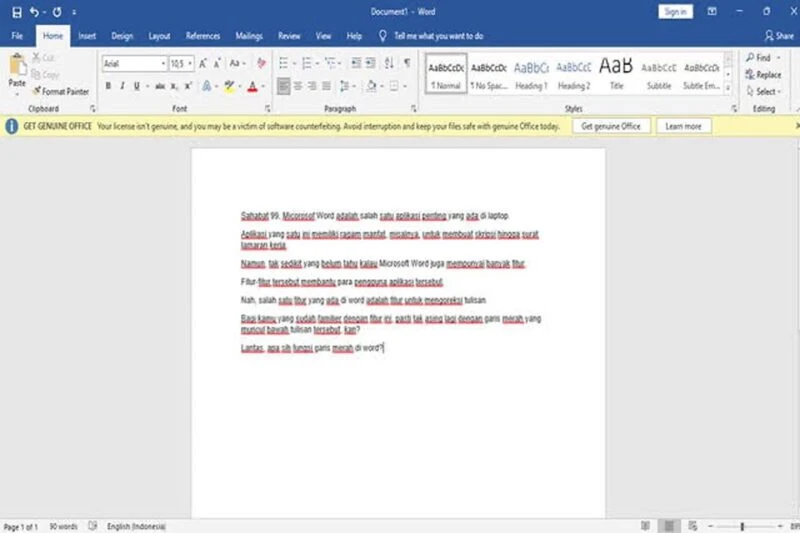
1. Cara Permanen Menghilangkan Garis Merah di Microsoft Word (Windows & Mac)
Jika kamu ingin menonaktifkan garis merah ini secara permanen untuk semua dokumen Microsoft Word di masa mendatang, ikuti dua langkah utama berikut:
- Buka aplikasi Microsoft Word di laptop atau komputer kamu.
- Klik menu File yang terletak di pojok kiri atas layar.
- Di panel menu sebelah kiri, scroll ke bawah dan klik Options. (Catatan: Pada Word versi terbaru, kamu mungkin perlu klik tombol More di sudut kiri bawah dulu, baru pilih Options).
Langkah Kedua: Menonaktifkan Fitur Proofing
- Setelah jendela Word Options terbuka, klik menu Proofing di panel sebelah kiri.
- Scroll ke bawah sampai kamu menemukan bagian pengaturan yang bernama When correcting spelling and grammar in Word.
- Hilangkan centang pada kotak Check spelling as you type (untuk menghilangkan garis merah).
- Hilangkan centang pada kotak Mark grammar errors as you type (untuk cara menghilangkan garis hijau di word yang menandakan error tata bahasa).
- Klik tombol OK di pojok kanan bawah untuk menyimpan pengaturan.
2. Cara Menghilangkan Garis Merah Hanya pada Dokumen yang Sedang Dibuka
Bagaimana jika kamu masih memerlukan fitur spell check, tetapi hanya untuk dokumen yang sedang kamu kerjakan saat ini (karena banyak mengandung istilah teknis/medis), sehingga garis merah tidak muncul?
- Klik menu File, lalu buka Options.
- Pilih menu Proofing, lalu scroll ke bagian bawah jendela.
- Di bagian Exceptions for, pastikan dokumen yang sedang kamu buka sudah dipilih.
- Centang kotak Hide spelling errors in this document only.
- Klik OK. Dengan ini, dokumen lain tidak akan terpengaruh oleh pengaturan ini.
3. Cara Menonaktifkan Fitur melalui Menu Review
Ada cara cepat menonaktifkan spell check di Word tanpa masuk ke menu pengaturan (Options), yaitu melalui toolbar di bagian atas.
- Tekan tombol pintasan Ctrl + A (Windows) atau Cmd + A (Mac) di keyboard untuk memilih seluruh teks dalam dokumen.
- Klik tab Review yang ada di bagian atas layar.
- Klik ikon Language, kemudian pilih Set Proofing Language.
- Pada jendela dialog yang muncul, centang opsi Do not check spelling or grammar.
- Klik OK. Semua garis merah bergelombang pada teks akan hilang seketika.
4. Cara Menghilangkan Garis Merah di Microsoft Word Versi Lama (2007 & 2010)
Bagi pengguna Microsoft Word versi lama, langkah-langkah cara menghapus garis merah di Word sebenarnya tidak jauh berbeda, hanya tata letak menu yang sedikit berbeda:
- Pengguna Word 2007
- Klik Office Button (ikon bulat logo Windows di pojok kiri atas), lalu klik Word Options yang ada di menu dropdown bagian bawah.
- Pengguna Word 2010
- Klik menu File, lalu scroll ke bawah dan pilih Options.
- Selanjutnya, buka menu Proofing. Hilangkan centang pada kotak Check spelling as you type dan Check grammar with spelling, lalu klik OK.
5. Cara Mengganti Bahasa Proofreading ke Bahasa Indonesia
Terkadang, kamu tidak perlu menonaktifkannya. Kamu cukup mengubah bahasa yang digunakan sistem. Garis merah di Word umumnya muncul karena sistem memeriksa tulisan dalam bahasa Indonesia menggunakan kamus bahasa Inggris bawaan.
- Blok seluruh teks kamu (Ctrl + A).
- Buka menu Review > Language > Set Proofing Language.
- Cari dan pilih Bahasa Indonesia (Indonesian) dari daftar bahasa, lalu klik OK.
- Jika Bahasa Indonesia belum ada, kamu perlu mengunduh paket bahasa (language pack) dengan mencari Indonesian proofing tools office di Google, lalu install di perangkat kamu.
Catatan: Meski sudah diubah ke bahasa Indonesia, garis merah mungkin masih muncul pada kata slang, singkatan, atau istilah daerah yang belum ada di KBBI Office. Jika hal ini terjadi, coba gunakan metode 1 atau 2 di atas.
FAQ (Pertanyaan yang Sering Diajukan)
Apa arti garis bergelombang hijau atau biru di bawah teks Word?
Garis merah menunjukkan kesalahan ketik (typo), sedangkan garis hijau (di Word versi lama) atau garis biru ganda (di Word versi baru) menandakan adanya kesalahan tata bahasa (grammar), spasi ganda, atau penggunaan tanda baca yang tidak tepat.
Apakah garis merah di Word akan tercetak saat dokumen dicetak?
Tidak. Baik garis merah maupun garis biru/hijau bergelombang tersebut hanya tampilan visual pada layar dan tidak akan tercetak ketika dokumen dicetak ke kertas atau disimpan sebagai PDF.
Bisakah saya menghapus garis merah menggunakan fitur Ignore All?
Ya. Kamu bisa klik kanan pada kata yang digarisbawahi dan pilih Ignore All. Tapi, ini akan sangat merepotkan dan tidak efektif jika dokumenmu panjang dengan banyak kata yang digarisbawahi.
Prosesnya sangat mudah dan membuat mata lebih nyaman saat mengetik, bukan? Dengan mengikuti panduan komprehensif di atas, kamu bisa kembali fokus menyusun dokumen yang terlihat lebih bersih dan rapi.
Mau terus update pengetahuanmu dengan tips mengatur dokumen Office, rekomendasi tools produktivitas gratis, dan panduan teknologi terpercaya lainnya? Jangan lupa selalu kunjungi TheCuy Tekno untuk artikel terbaru!
Terima kasih sudah mengunjungi Thecuy. 🙂
terimakasih sudah mengunjungi thecuy. 🙂

Penulis Berpengalaman 5 tahun.