
Apakah laptop Anda terasa lambat? Mari terapkan 7 langkah panduan untuk menghapus aplikasi di laptop Windows dan MacBook secara menyeluruh berikut ini!

Apakah laptop kesayanganmu terasa lamban ketika digunakan untuk multitasking atau saat booting? Atau mungkin Anda melihat peringatan bahwa ruang penyimpanan (Drive C:) hampir penuh?
Jika ya, ini adalah tanda nyata bahwa Anda perlu segera mempraktikkan cara menghapus aplikasi di laptop. Penumpukan perangkat lunak usang atau bloatware (aplikasi bawaan yang tidak pernah digunakan) adalah penyebab utama penurunan kinerja sistem.
Proses uninstall bukan sekadar menghapus ikon shortcut dari desktop. Jika Anda hanya menggesernya ke Recycle Bin, berkas inti dari program tersebut akan tetap tersembunyi di dalam memori. Sayangnya, banyak pengguna awam yang belum mengetahui cara menghapus aplikasi di laptop hingga benar-benar bersih.
Oleh karena itu, pada artikel ini, tim TheCuy Tekno akan membahas tuntas berbagai panduan cara menghapus aplikasi di laptop, baik untuk pengguna Windows maupun macOS. Tidak hanya itu, kami juga akan memberikan trik khusus untuk penghapusan bersih. Yuk, langsung simak panduannya!
Cara Uninstall Aplikasi di Laptop Windows

Bagi pengguna sistem operasi Windows (versi 7, 8, 10, dan 11), Microsoft telah menyediakan beberapa jalur internal. Berikut adalah opsi cara menghapus aplikasi di laptop yang bisa Anda pilih:
1. Lewat Start Menu
Jika Anda terburu-buru, cara tercepat untuk menghapus aplikasi di laptop adalah melalui Start Menu.
- Klik ikon Start (logo jendela Windows) di pojok kiri bawah layar taskbar.
- Daftar semua aplikasi yang terpasang (All apps) akan terbuka.
- Gulir dan cari aplikasi yang ingin Anda hapus.
- Klik kanan tepat pada nama/ikon aplikasi tersebut.
- Klik opsi Uninstall (Copot Pemasangan) pada menu pop-up yang muncul.
- Klik Uninstall sekali lagi pada jendela peringatan akhir untuk memprosesnya.
2. Lewat Settings atau Apps & Features
Jika Anda ingin memilih aplikasi berdasarkan ukurannya, cara menghapus aplikasi di laptop via Settings adalah langkah paling cerdas.
- Tekan kombinasi tombol Windows + I untuk membuka jendela Settings (Pengaturan) dengan cepat.
- Di panel sebelah kiri, pilih menu Apps (Aplikasi), lalu masuk ke Installed apps (atau Apps & Features di Windows 10).
- Anda bisa mengklik opsi Sort by, lalu pilih Size untuk mengurutkan aplikasi dari ukuran file terbesar ke yang terkecil.
- Klik ikon tiga titik di sebelah kanan nama aplikasi target, lalu klik Uninstall.
3. Lewat Control Panel
Terkadang, perangkat lunak berat seperti game lama menolak untuk dihapus lewat Settings. Sebagai solusi, cara menghapus aplikasi di laptop melalui Control Panel sangat dapat diandalkan:
- Klik Start, ketik Control Panel di kolom pencarian, lalu tekan Enter.
- Pada kategori Programs, klik teks biru bertuliskan Uninstall a program.
- Di sana akan muncul daftar panjang seluruh sistem aplikasi di laptop Anda.
- Klik dua kali pada nama software tersebut, dan sistem wizard uninstall bawaan program tersebut akan berjalan. Ikuti instruksi di layar (klik Next/Yes) hingga selesai.
4. Lewat Software Pihak Ketiga
Bagaimana cara menghapus aplikasi di laptop hingga bersih tanpa menyisakan folder kosong? Gunakan bantuan aplikasi pihak ketiga seperti Revo Uninstaller atau Geek Uninstaller.
- Unduh aplikasi gratis seperti Revo Uninstaller, IObit Uninstaller, atau Geek Uninstaller.
- Buka aplikasinya, klik nama software yang mengganggu, lalu tekan logo tong sampah.
- Aplikasi ini akan secara otomatis melakukan pemindaian mendalam (deep scan) untuk melacak semua kunci registry (registry keys) dan folder cache yang tersisa, lalu menghancurkannya secara permanen.
(Tips Tambahan: Anda juga bisa menjalankan Disk Cleanup bawaan Windows sesekali untuk membersihkan sisa Temporary Files dari aplikasi yang sudah terhapus tersebut).
Cara Uninstall Aplikasi di Laptop MacBook
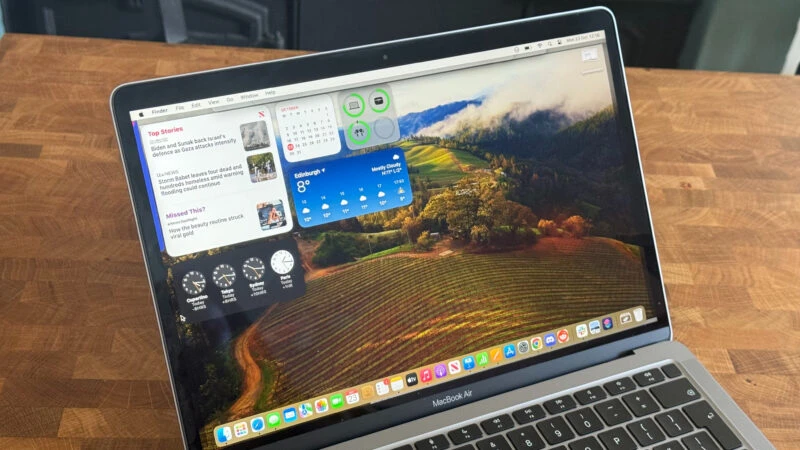
Pengguna MacBook Apple memiliki struktur sistem berkas yang berbeda. Namun, cara menghapus aplikasi di laptop macOS justru sering kali jauh lebih sederhana dibandingkan Windows.
5. Lewat Launchpad
Metode ini dirancang mirip seperti cara menghapus aplikasi di smartphone iPhone.
- Buka layar Launchpad (klik ikon roket di Dock, tekan F4, atau cubit trackpad dengan tiga jari+ibu jari ke dalam).
- Temukan aplikasi yang ingin Anda hapus.
- Klik dan tahan ikon aplikasi apa saja hingga seluruh ikon layar mulai bergetar (jiggle).
- Akan muncul ikon tanda silang “X” kecil di sudut kiri atas aplikasi.
- Klik ikon “X” tersebut, lalu konfirmasi dengan menekan Delete.(Catatan: Aplikasi yang diunduh dari luar App Store atau dari web biasanya tidak memunculkan tanda silang di Launchpad).
6. Lewat Finder > Folder Applications
Jika aplikasi yang ingin Anda hapus tidak memiliki tanda silang di Launchpad, gunakan langkah-langkah berikut:
- Buka jendela Finder (ikon wajah tersenyum di Dock).
- Di panel sebelah kiri (sidebar), klik folder Applications.
- Cari software yang ingin Anda buang.
- Klik dan seret ikon aplikasi tersebut langsung ke ikon Trash (Tempat Sampah) yang ada di sudut kanan Dock. (Alternatif: Klik kanan aplikasi, lalu pilih Move to Trash).
- Agar memori benar-benar kembali lega, klik kanan ikon Trash di Dock, lalu pilih Empty Trash untuk mengosongkannya secara permanen.
FAQ
Apakah aman menghapus aplikasi bawaan pabrik (bloatware) di Windows?
Aman, asalkan aplikasi tersebut berupa utilitas tambahan seperti permainan Candy Crush, aplikasi Music, atau pemutar video pihak ketiga (seperti McAfee Trial). Namun, jangan pernah memaksakan diri menghapus aplikasi inti berlabel Microsoft Corporation yang berhubungan dengan perangkat keras (seperti Intel/NVIDIA/Realtek Audio) karena bisa membuat laptop Anda error.
Mengapa muncul tulisan “Program is running” saat saya mencoba uninstall?
Hal ini terjadi karena aplikasi tersebut sedang aktif berjalan di latar belakang (seperti antivirus atau aplikasi sinkronisasi cloud). Anda harus menutupnya paksa terlebih dahulu melalui Task Manager (tekan Ctrl+Shift+Esc), klik kanan aplikasinya, lalu pilih End Task. Setelah itu, Anda bisa mengulang proses uninstall.
Apakah menghapus aplikasi lewat Settings di Windows sudah 100% bersih?
Sayangnya tidak. Metode bawaan Windows sering kali meninggalkan folder kosong di direktori App Data dan Registry. Jika Anda peduli pada kesehatan jangka panjang SSD laptop Anda, menggunakan software tambahan seperti Revo Uninstaller sangatlah disarankan.
Sangat sistematis dan ternyata mudah dipraktikkan tanpa perlu memanggil teknisi IT, bukan? Dengan memahami cara menghapus aplikasi di laptop yang benar sesuai sistem operasi Anda, ruang memori kembali lega, performa kembali kencang, dan Anda siap berkreasi serta produktif kembali di depan layar kesayangan Anda.
Ingin terus memperbarui wawasan Anda seputar troubleshooting laptop, tips merawat memori komputer, serta beragam informasi teknologi terkini lainnya? Yuk, jangan lupa untuk selalu memantau perkembangan artikel edukasi terbaru hanya di TheCuy Tekno!
terimakasih sudah mengunjungi thecuy. 🙂

Penulis Berpengalaman 5 tahun.