
🌍 Translate this article:
Di masa kini, di mana rapat daring semakin populer, banyak orang ingin terlihat lebih profesional atau kreatif dengan mengganti latar belakang mereka di Zoom. Dengan demikian, tampilan akan lebih rapi dan menarik, dan kamu bisa memanfaatkan fitur Cara Ganti Background Zoom baik di HP maupun laptop.
Zoom sudah menyediakan fitur bawaan yang memudahkan kamu mengganti latar belakang dengan gambar atau video favorit tanpa perlu aplikasi tambahan. Artikel ini akan memandu kamu melalui langkah-langkah sederhana untuk mengubah latar belakang Zoom di berbagai perangkat, sehingga rapat kamu jadi lebih menyenangkan!
Review Redmi Note 17 Pro 5G: “New Normal” AI‑era smartphone mendapat sorotan.
👤 Saskia Puti • 13/10/2026

Cara Ganti Background Zoom di Laptop
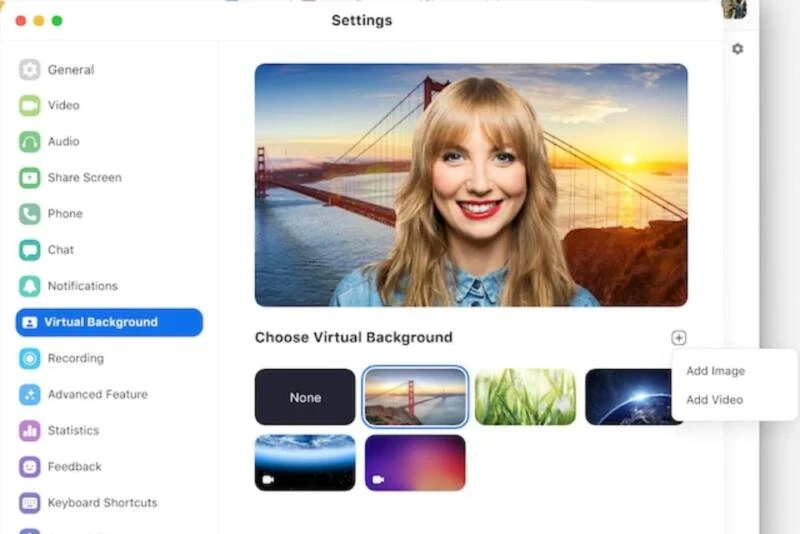
- Pertama, buka aplikasi Zoom di laptop kamu.
- Kemudian, masuk atau bergabung ke rapat (atau buat ruang rapat baru).
- Saat kamu sudah berada di dalam rapat, cari tombol panah bawah di pojok kanan bawah layar panggilan, di sebelah opsi “Stop Video”. Klik tombol panah bawah tersebut, lalu pilih ‘Choose Virtual Background’.
- Terakhir, kamu bisa memilih latar belakang bawaan atau mengunggah gambar latar belakang khusus sesuai keinginanmu.
Cara Ganti Background Zoom di HP
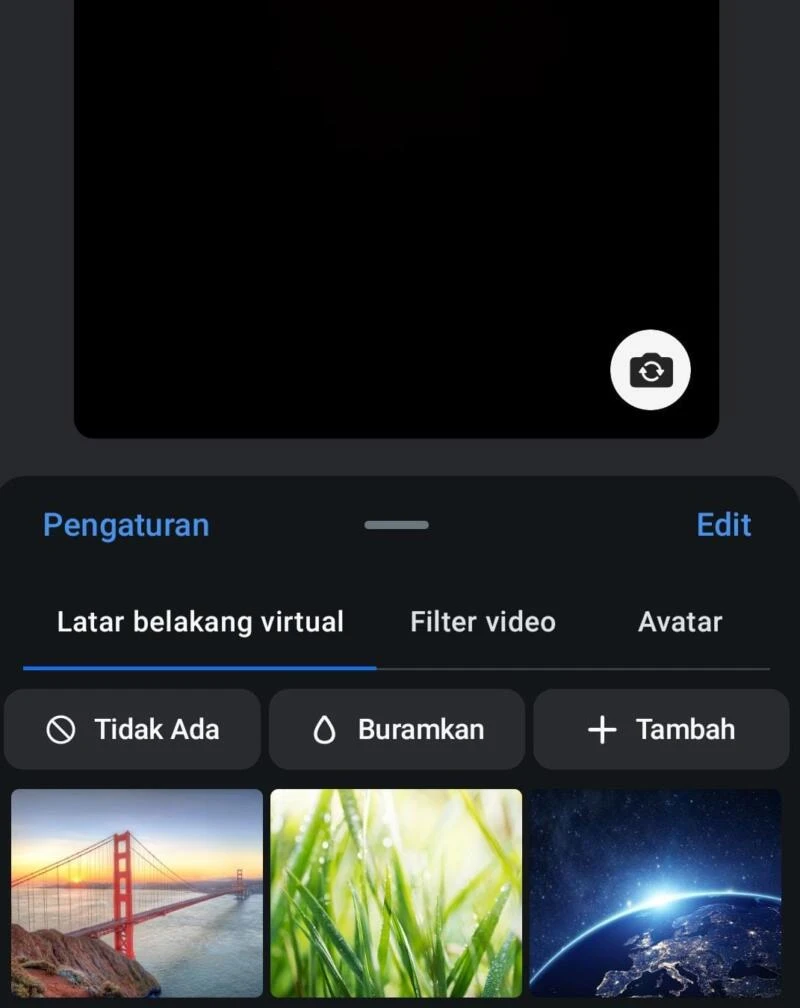
- Pertama, buka aplikasi Zoom di ponselmu.
- Kemudian, masuk atau bergabung ke rapat (atau buat ruang rapat baru), mirip seperti langkah di laptop.
- Setelah masuk rapat, di layar panggilan, cari opsi “More” atau ikon tiga titik di bagian bawah layar untuk membuka menu tambahan.
- Pilih “Virtual Background” dari menu yang muncul.
- Terakhir, kamu akan melihat beberapa latar belakang bawaan. Pilih yang kamu suka atau sesuaikan latar belakang dengan menekan tombol “+” di bagian bawah layar.
Hal yang Perlu Diperhatikan Sebelum Ganti Background di Zoom
- Sebelum mengubah latar belakang di Zoom, ada beberapa hal yang perlu kamu perhatikan agar hasilnya optimal:
- Tidak semua perangkat mendukung fitur virtual background. Pastikan ponsel atau laptop kamu memenuhi persyaratan yang diperlukan oleh Zoom.
- Pencahayaan yang baik membantu Zoom membedakan objek utama (kamu) dan latar belakang, sehingga hasilnya lebih rapi.
- Jika memungkinkan, gunakan latar belakang polos dengan warna yang kontras dengan pakaianmu agar Zoom lebih mudah memproses perubahan latar belakang.
- Gerakan yang terlalu banyak bisa membuat efek latar belakang terlihat tidak alami atau menyebabkan glitch.
- Gunakan gambar beresolusi tinggi agar hasilnya tidak buram atau pecah saat digunakan sebagai latar belakang.
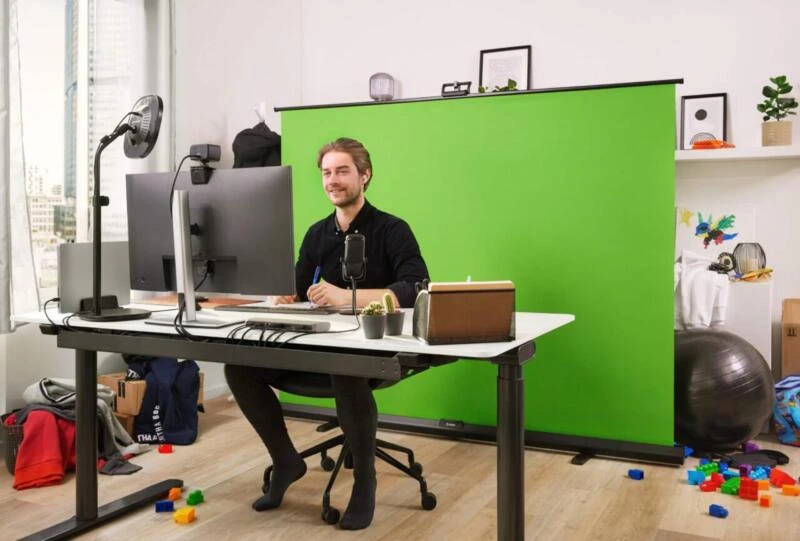
- Jika menginginkan hasil yang lebih sempurna, kamu bisa menggunakan green screen agar Zoom mengganti latar belakang dengan lebih akurat.
Spesifikasi Rokid AI Glasses: Kacamata Pintar Canggih untuk Presentasi Masa Depan
👤 anindya • 03/08/2026
terimakasih sudah mengunjungi thecuy. 🙂

Penulis Berpengalaman 5 tahun.