Dec 05, 2025


              Faradilla A.


              6menit                      Dibaca
Membuat AI agent dengan n8n memungkinkan Anda mengotomatiskan workflow, menghubungkan Large Language Model (LLM) seperti OpenAI atau Google Gemini, dan membuat sistem cerdas yang merespons input pengguna. Untuk melakukannya, Anda perlu menyiapkan workflow dengan trigger, menambahkan node AI agent untuk berfungsi sebagai “otak” agent tersebut, dan menghubungkannya ke LLM menggunakan API key.
Anda juga bisa mengembangkan kemampuannya dengan menambahkan memori untuk mengingat konteks dan tool untuk tugas-tugas seperti melakukan pencarian di web atau mengirim email. Terakhir, perilaku agent ditentukan melalui prompt sistem, dan Anda bisa mengujinya secara langsung di halaman chat n8n.
Dalam tutorial AI agent n8n ini, kami akan menjelaskan proses berikut:
- Menginstal n8n di server (VPS) Anda sendiri
- Menyiapkan trigger workflow
- Menambahkan dan mengonfigurasi node AI agent dengan LLM
- Menentukan prompt sistem, memori, dan tool
- Menguji, mendebug, dan meningkatkan AI agent Anda
Setelah membaca artikel ini, Anda pun bisa membuat AI agent yang berfungsi penuh, yang bisa Anda kembangkan dan sesuaikan untuk penggunaan spesifik Anda maupun bisnis Anda.
Persiapan awal
Sebelum memulai langkah-langkahnya, pastikan Anda sudah menyiapkan:
- Paket VPS Hostinger sesuai penggunaan resource
- Minimum: 1 vCPU, RAM 1GB (KVM1)
- Direkomendasikan: 2 vCPU, RAM 2GB (KVM2)
- Kalau belum menyiapkannya, Hostinger menyediakan paket VPS hosting n8n, yang sudah mencakup template n8n sekali klik
- Pemahaman dasar tentang cara kerja n8n
- Alamat email yang berfungsi untuk penyiapan n8n dan aktivasi lisensi gratis
Setelah mempersiapkan hal-hal di atas, Anda pun bisa mulai menginstal n8n di VPS untuk membuat AI agent sendiri menggunakan n8n.

1. Instal n8n
Proses penginstalan n8n akan menyiapkan lingkungan yang diperlukan untuk membuat AI agent di server Anda sendiri. Pilih template n8n dari tab Sistem Operasi di dashboard VPS.
Cara ini memastikan bahwa semua dependensi dikonfigurasi dengan benar sehingga Anda bisa segera membuat workflow tanpa perlu repot dengan konfigurasi manual.
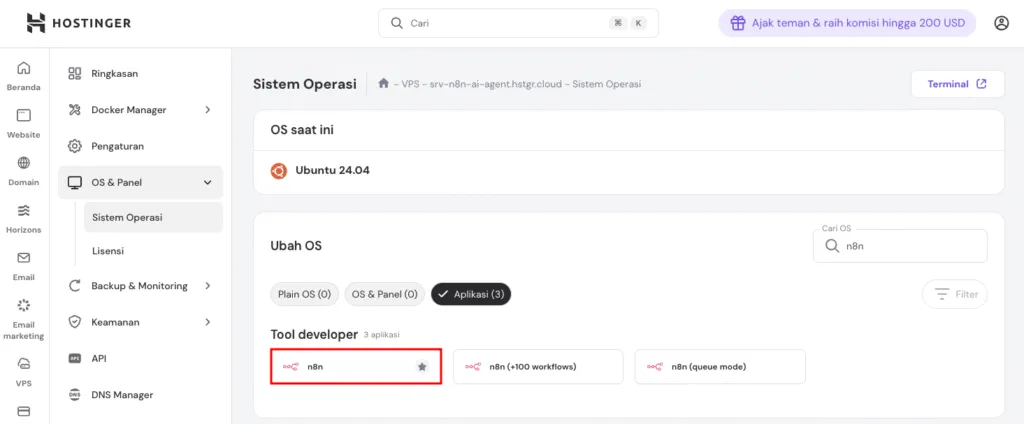
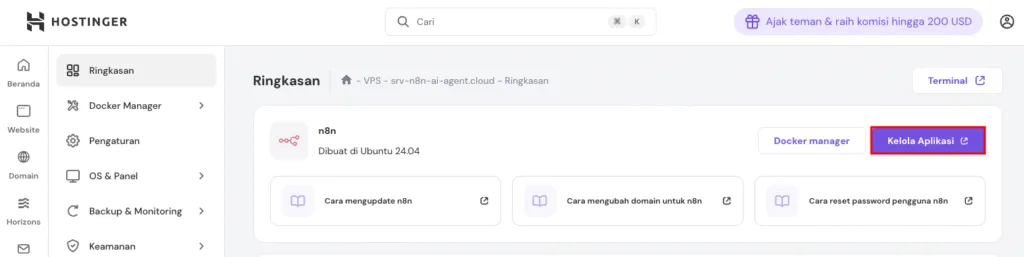
Setelah penginstalan selesai, akses n8n dari dashboard VPS Anda di halaman Ringkasan dengan mengklik tombol Kelola Aplikasi, yang akan membawa Anda ke halaman login instance n8n Anda.
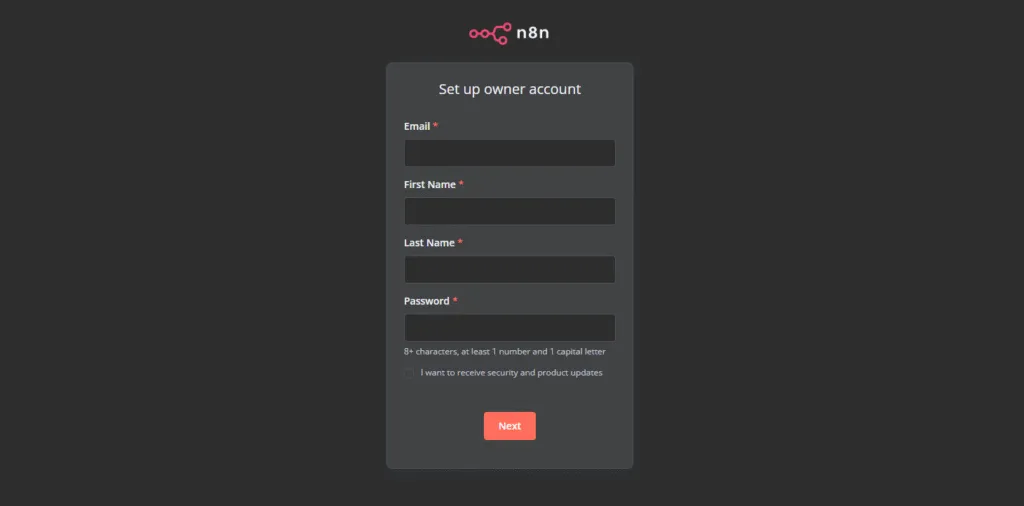
Selama proses setup, Anda perlu memasukkan informasi pengguna berupa alamat email, nama lengkap, dan password, yang akan digunakan untuk mengakses akun n8n Anda.
Penting! Pastikan alamat email Anda benar, karena akan diperlukan lagi nanti kalau Anda harus mengatur ulang password.
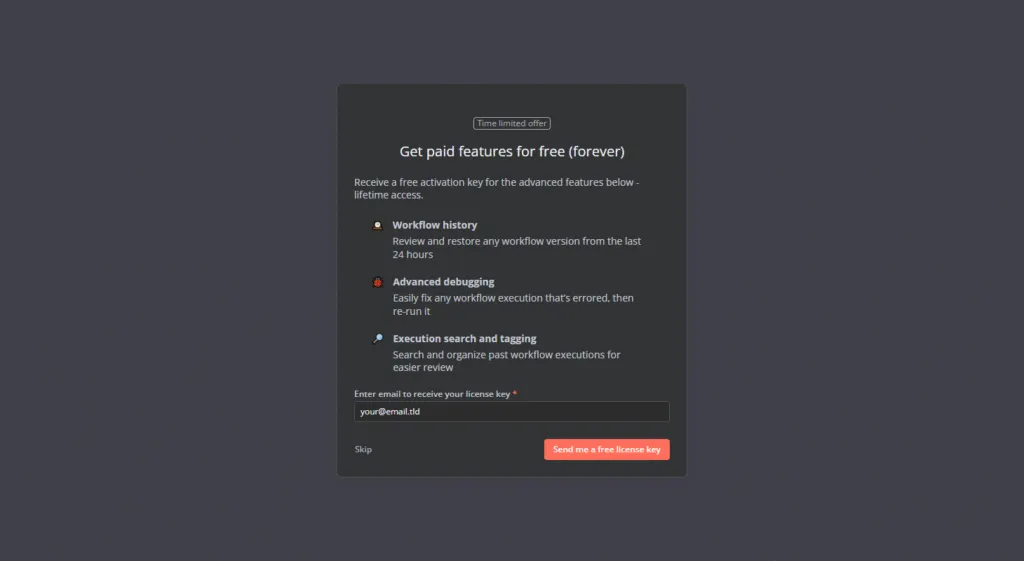
Setelah pendaftaran berhasil, Anda akan melihat dua pop-up: kuesioner singkat dan tawaran untuk mengakses fitur premium.
Untuk mengakses fitur premium gratis, yang mencakup riwayat workflow, debugging tingkat lanjut, dan banyak lainnya, cukup masukkan alamat email Anda. Kemudian, Anda akan menerima kunci lisensi di alamat email tersebut.
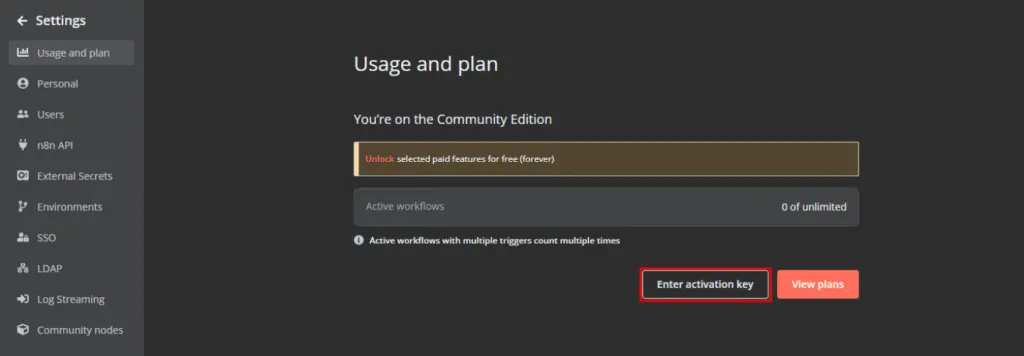
Anda kemudian bisa memasukkan kunci lisensi tersebut di tab Settings → Usage and plan.
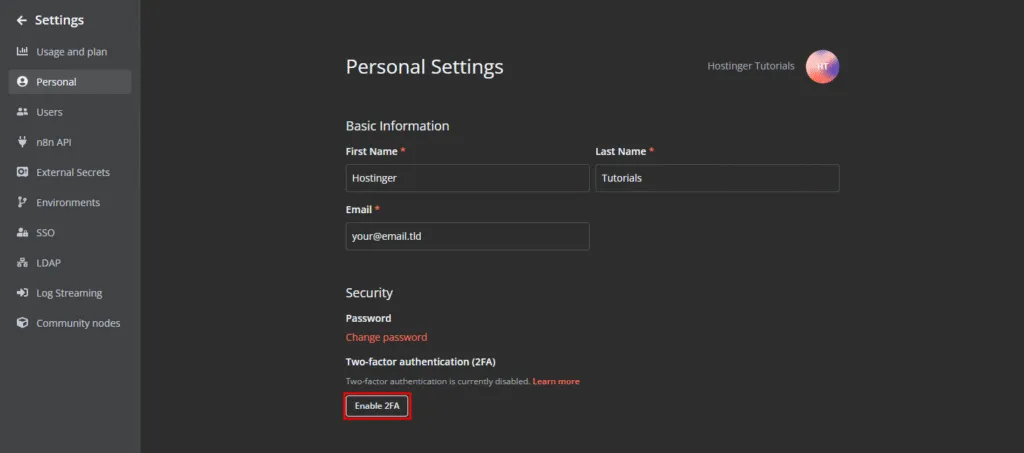
Fitur penting lainnya yang perlu diaktifkan di tab Settings → Personal adalah 2FA (2-factor authentication). Sistem ini menambahkan perlindungan ekstra yang menjaga akun n8n Anda lebih aman.
Setelah menyelesaikan penginstalan dan konfigurasi n8n, Anda bisa lanjut ke langkah berikutnya, yaitu membuat trigger workflow yang mengaktifkan AI agent Anda.
2. Siapkan trigger workflow
Setiap automasi membutuhkan titik awal. Di n8n, titik awal ini disebut trigger, yaitu peristiwa yang memberi tahu workflow Anda kapan harus berjalan. Baik dijalankan berdasarkan jadwal maupun menerima data dari sumber eksternal seperti pesan baru, trigger inilah yang membuat workflow mulai bekerja.
Untuk mulai membuat trigger, buka tab Workflows, lalu klik Create Workflow.
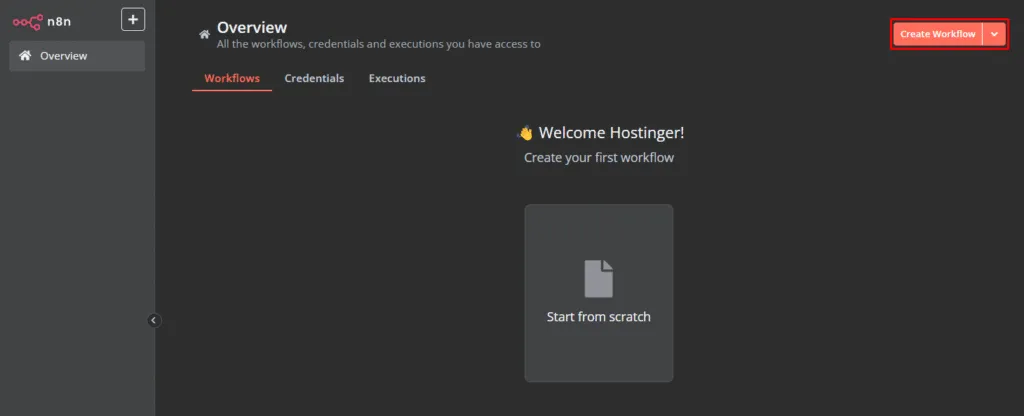
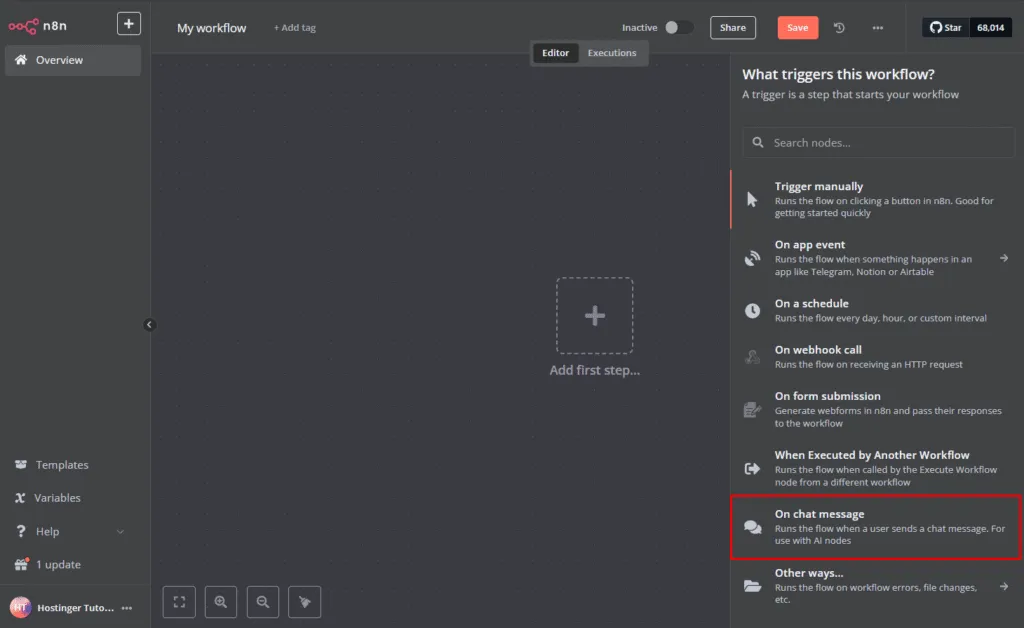
Hal pertama yang perlu Anda tambahkan adalah node trigger. Caranya, cukup klik tombol + lalu pilih jenis trigger yang sesuai dengan kebutuhan Anda.
Untuk workflow berbasis AI, beberapa jenis trigger yang paling umum dipakai adalah:
- App event trigger. Cocok ketika AI agent Anda perlu merespons pesan atau notifikasi dari platform seperti Slack, Telegram, atau email. Misalnya, ketika pengguna mengirim pesan di Slack, AI agent bisa memproses teks tersebut dan mengirimkan respons otomatis.
- Webhook trigger. Ideal untuk automasi real-time yang menerima data dari layanan eksternal. n8n akan membuat URL webhook yang bisa menerima data dari API, chatbot, atau sistem lainnya. Begitu webhook menerima request, workflow akan langsung berjalan.
Di tutorial ini, kita akan menggunakan jenis node trigger Chat message karena merupakan yang paling mudah untuk menguji automasi AI agent pertama Anda.
Setelah trigger siap, Anda bisa mulai menghubungkannya ke model AI dan menentukan tindakan apa yang harus dilakukannya.
3. Tambahkan layanan AI agent
Sekarang, saatnya menambahkan node AI Agent ke workflow Anda. Node ini memungkinkan workflow berkomunikasi dengan layanan AI eksternal untuk memproses teks, menghasilkan jawaban, atau menganalisis data.
Kalau sudah terbiasa mengintegrasikan API dalam workflow, Anda bisa menggunakan node HTTP Request. Dengan begitu, Anda bebas mengatur endpoint, header, dan payload sesuai kebutuhan.
Namun, node AI Agent jauh lebih praktis dan mudah. Node ini menangani API call untuk Anda sehingga Anda bisa bisa tersambung ke layanan seperti OpenAI atau Google Gemini dengan mudah. Pada tutorial ini, kita akan menggunakan node AI Agent tersebut.
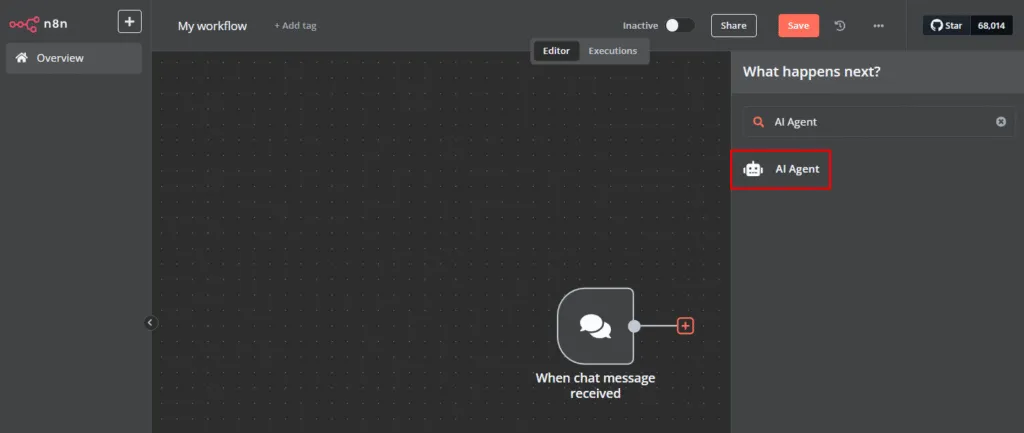
Untuk menambahkannya, klik ikon + di samping node trigger Anda, cari AI Agent, lalu tambahkan node tersebut ke workflow.
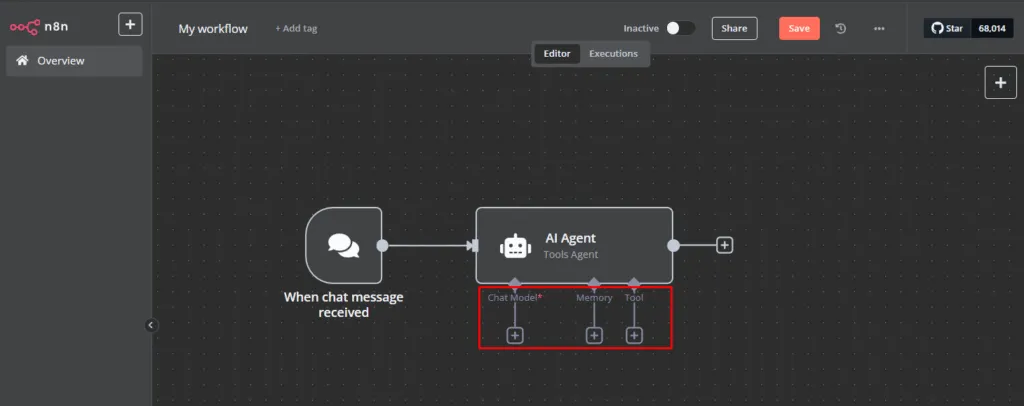
Setelah itu, Anda perlu mengonfigurasi tiga pengaturan utama yang muncul di bagian bawah node: Chat Model, Memory, dan Tool.