
              Dec 11, 2025


              Faradilla A.


              8menit                      Dibaca
WordPress menyediakan dashboard admin yang memudahkan Anda membuat dan mengelola website tanpa perlu coding. Meski sudah cukup efisien, Anda tetap bisa mengintegrasikan WordPress dengan n8n untuk mengotomatiskan berbagai tugas administratif di website Anda.
Apabila sudah menyiapkan kedua platform ini, proses integrasi WordPress dengan n8n biasanya hanya memerlukan empat langkah sederhana:
- Buat kredensial REST API WordPress menggunakan akun admin Anda.
- Buat workflow dasar WordPress di n8n.
- Tambahkan dan konfigurasikan node WordPress.
- Uji workflow Anda untuk memastikan semuanya berjalan dengan baik.
Dengan menghubungkan WordPress ke n8n, Anda bisa mengotomatiskan banyak tugas yang berulang. Misalnya, Anda bisa membuat postingan secara otomatis menggunakan AI, membagikan konten baru ke media sosial, mengategorikan atau memberikan tag pada artikel, semuanya tanpa tindakan manual dari Anda.
Penasaran? Scroll ke bawah untuk mempelajari cara automasi WordPress dengan n8n yuk!
Persiapan awal menghubungkan WordPress dan n8n
Sebelum mulai mengintegrasikan n8n dengan CMS (sistem manajemen konten) WordPress, pastikan Anda sudah mempersiapkan prasyarat di bagian ini.
Anda harus sudah menginstal n8n dan memiliki website WordPress yang aktif. Kalau belum, kami menyarankan agar Anda menghosting keduanya melalui self-hosting dari provider seperti Hostinger. Dengan begitu, Anda akan mendapatkan manfaat berikut:
- Efektivitas biaya. n8n dengan self-hosting jauh lebih hemat daripada paket cloud resmi karena Anda bebas membuat workflow sebanyak yang diperlukan tanpa biaya tambahan.
- Penggunaan sesuai kebutuhan dan lebih fleksibel. Anda bisa sepenuhnya mengelola sistem hosting Anda sehingga lebih mudah melakukan kustomisasi dan konfigurasi sesuai kebutuhan.
- Privasi yang lebih baik. Dengan akses penuh ke server host, Anda bisa memastikan bahwa seluruh data Anda hanya bisa diakses oleh pihak yang berwenang.
- Fitur tambahan. Provider seperti Hostinger menyediakan berbagai fitur yang memudahkan Anda mengelola n8n self-hosted dan WordPress Anda, misalnya control panel yang intuitif.

Setelah n8n dan WordPress Anda siap digunakan, buat akun pada masing-masing platform. Khusus untuk WordPress, Anda membutuhkan akun admin agar bisa membuat kredensial integrasi.
Selanjutnya, pastikan REST API WordPress Anda bisa diakses dengan membuka alamat berikut di browser. Ganti yoursite.com dengan domain Anda:
yoursite.com/wp-json
Apabila muncul error seperti 403 forbidden, artinya API belum aktif. Anda perlu mengupdate WordPress ke versi terbaru dan mengaktifkan REST API secara manual.
Setelah persiapan awal di atas selesai, Anda bisa lanjut ke langkah-langkah integrasi WordPress dan n8n.
Cara automasi WordPress menggunakan n8n
Berikut langkah-langkah untuk menghubungkan WordPress dengan n8n.
1. Buat kredensial REST API WordPress
Kata sandi aplikasi digunakan untuk mengautentikasi platform eksternal seperti n8n agar bisa mengakses dan bertukar data dengan website Anda melalui REST API WordPress. Dengannya, Anda bisa menjalankan berbagai tugas di website tanpa harus membuka dashboard admin secara langsung.
Ikuti langkah-langkah berikut untuk membuat kata sandi aplikasi. Perlu diingat, kata sandi ini hanya berlaku untuk akun yang membuatnya:
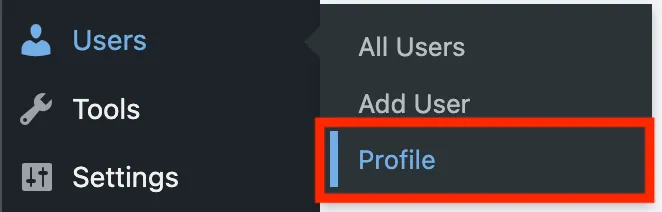
- Akses dashboard admin WordPress Anda dan buka menu sidebar Users (Pengguna) → Profile (Profil).
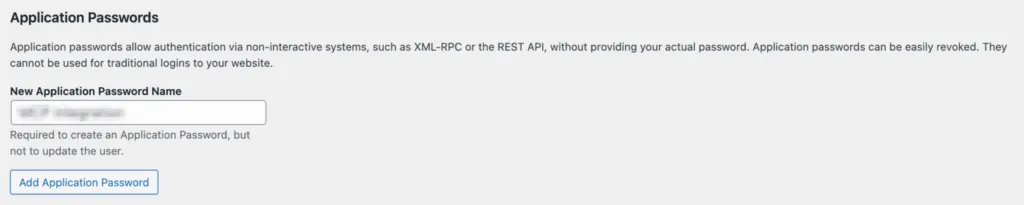
- Scroll ke bawah ke bagian Application Passwords (Kata Sandi Aplikasi).
- Masukkan nama untuk kata sandi aplikasi Anda, misalnya n8n-create-post.
- Klik Add Application Password (Tambah Kata Sandi Aplikasi).
- Salin kata sandi aplikasi yang muncul dan simpan di tempat aman.
Penting! Demi keamanan, Anda tidak bisa melihat kembali kata sandi aplikasi setelah menutup halaman profil. Pastikan Anda sudah mencatatnya sebelum lanjut ke langkah berikutnya.
Kata sandi aplikasi ini akan digunakan nanti saat kita mengonfigurasi node WordPress. Berikutnya, mari membuat workflow yang akan digunakan.
2. Buat workflow WordPress di n8n
Sebelum mengintegrasikan WordPress dengan n8n, Anda perlu membuat workflow untuk menentukan data apa yang akan diproses oleh CMS tersebut.
Anda bisa membuat berbagai jenis workflow WordPress sesuai kebutuhan, dan langkah integrasinya akan tetap serupa. Di tutorial ini, kita akan membuat sistem automasi sederhana yang membuat akun pelanggan baru setiap kali pengguna mengisi formulir pendaftaran.
Ikuti langkah-langkah berikut ini untuk mengonfigurasi node On form submission. Node ini akan mengumpulkan data pengguna dan memicu workflow saat pengguna mengirimkan informasi kontaknya:
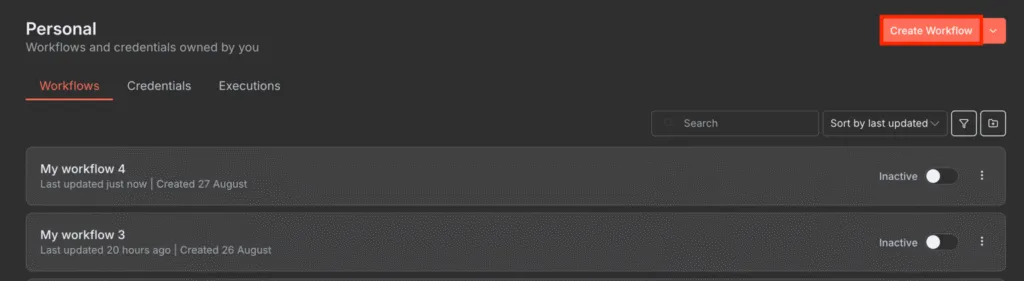
- Login ke n8n lalu klik tombol Create Workflow di layar utama.
- Di kanvas n8n Anda, klik ikon “+“.
- Tambahkan node trigger On form submission.
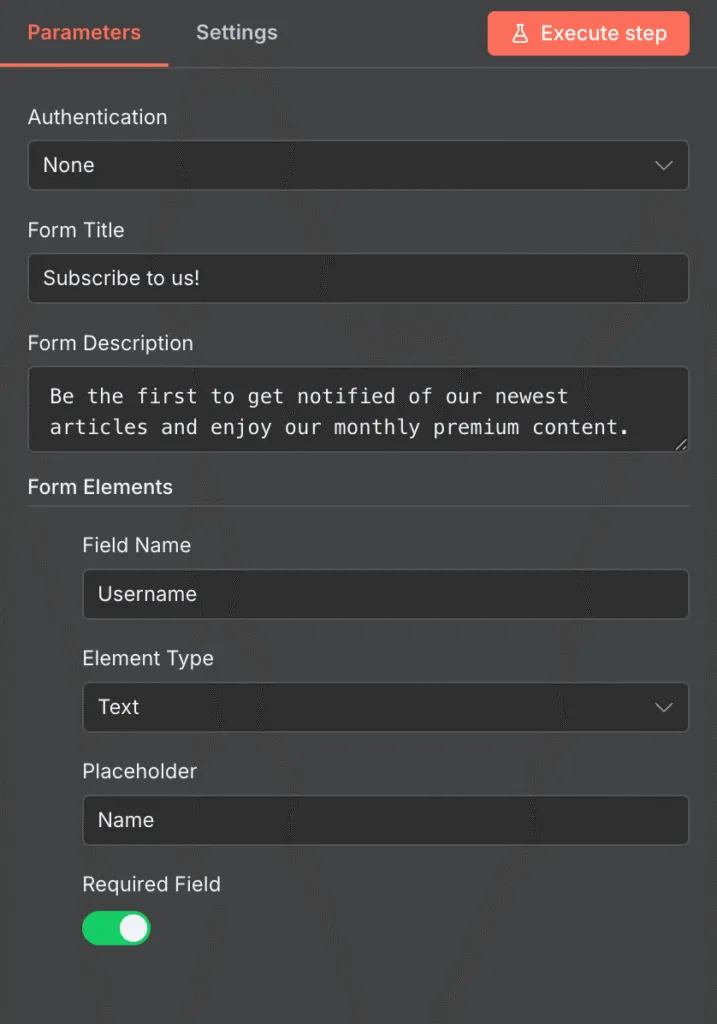
- Panel konfigurasi node akan terbuka. Masukkan nama serta deskripsi formulir Anda.
- Klik Add form element untuk menambahkan kolom ke formulir Anda. Ada empat kolom yang dibutuhkan: username, nama depan, nama belakang, dan alamat email.
- Aktifkan opsi Required field untuk seluruh kolom tersebut. Data ini wajib karena diperlukan untuk membuat akun WordPress.
- Klik tombol X di kanan atas untuk menutup jendela konfigurasi.
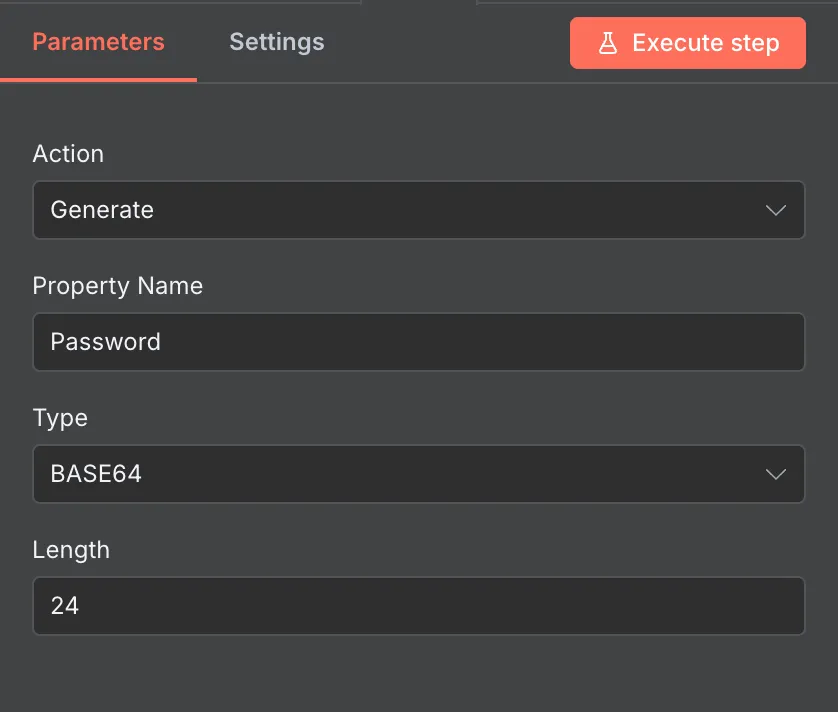
Selanjutnya, Anda memerlukan node Crypto untuk membuat kata sandi acak bagi pengguna WordPress baru. Ikuti langkah-langkah berikut:
- Tambahkan node Crypto ke workflow Anda, sambungkan langsung ke trigger.
- Atur Property Name menjadi Password.
- Buka menu Type dan pilih algoritma untuk menghasilkan kata sandi. Di tutorial ini, kita menggunakan Base64.
- Atur Length sesuai kebutuhan untuk menetapkan panjang kata sandi minimum. Kita akan menetapkan 24 karakter.
Setelah itu, siapkan node Gmail send a message untuk mengirim pesan sambutan kepada pelanggan baru setelah mereka mengisi formulir. Pastikan Anda sudah memiliki kredensial Google OAuth2, karena akan dibutuhkan untuk menghubungkan Gmail ke workflow Anda.
Kalau sudah siap, ikuti langkah-langkah berikut untuk mengonfigurasi node Gmail:
- Klik ikon “+” di kanvas n8n dan tambahkan node Gmail send a message setelah node Crypto.
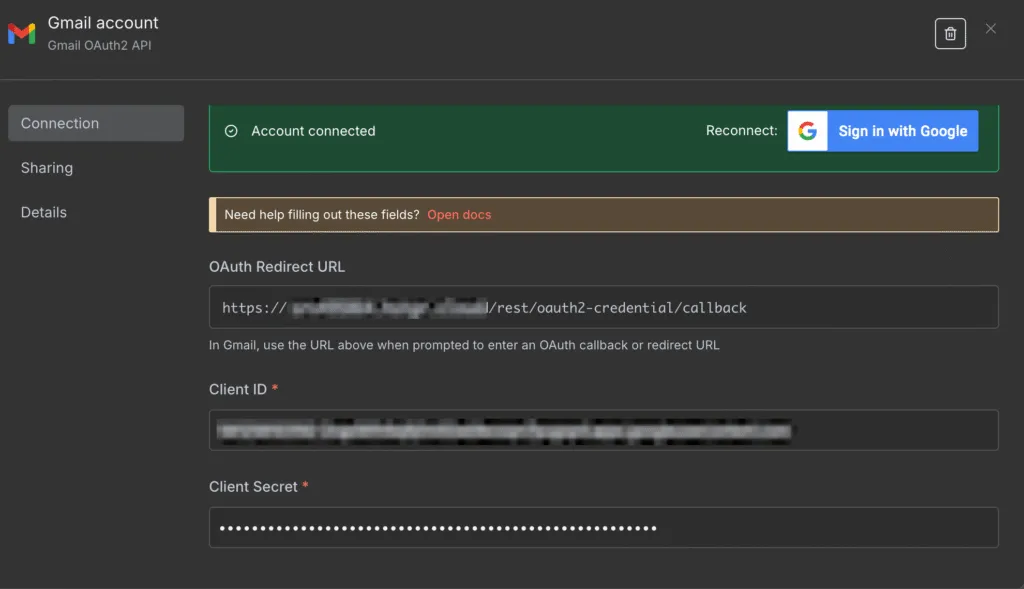
- Di bagian Credential to connect with, buka menu dropdown lalu pilih Create new credential.
- Isikan informasi yang diminta menggunakan kredensial OAuth2 yang tadi Anda buat.
- Klik tombol Sign in with Google, lalu pilih akun Gmail yang akan digunakan untuk mengirim email. Setelah berhasil, Anda akan melihat pesan konfirmasi.
- Kembali ke menu konfigurasi node utama.
- Pada field To, masukkan ekspresi berikut agar workflow Anda bisa mengirim pesan sambutan ke alamat email yang diinput oleh pengguna:
{{ $json["Email address"] }}
- Tambahkan subjek email. Karena subjek yang menarik sebaiknya menyertakan nama pelanggan, gunakan ekspresi {{ $json.Name }} seperti berikut:
Selamat bergabung di blog saya, {{ $json.Name }}!
- Tulis body (isi) email Anda. Kalau ingin menambahkan nama atau alamat email penerima, gunakan ekspresi yang sama seperti sebelumnya.
3. Tambahkan dan atur node WordPress
Setelah workflow dasar selesai, sekarang saatnya menambahkan dan mengonfigurasi node WordPress.
Di n8n, setiap node memiliki fungsi tertentu. Beberapa workflow membutuhkan lebih dari satu node WordPress atau node dari layanan lain.
Namun, untuk contoh ini, kita cukup menambahkan satu node untuk membuat pengguna baru di WordPress (WordPress create a user). Berikut caranya:
- Klik ikon “+” di kanvas n8n dan pilih node WordPress create a user.
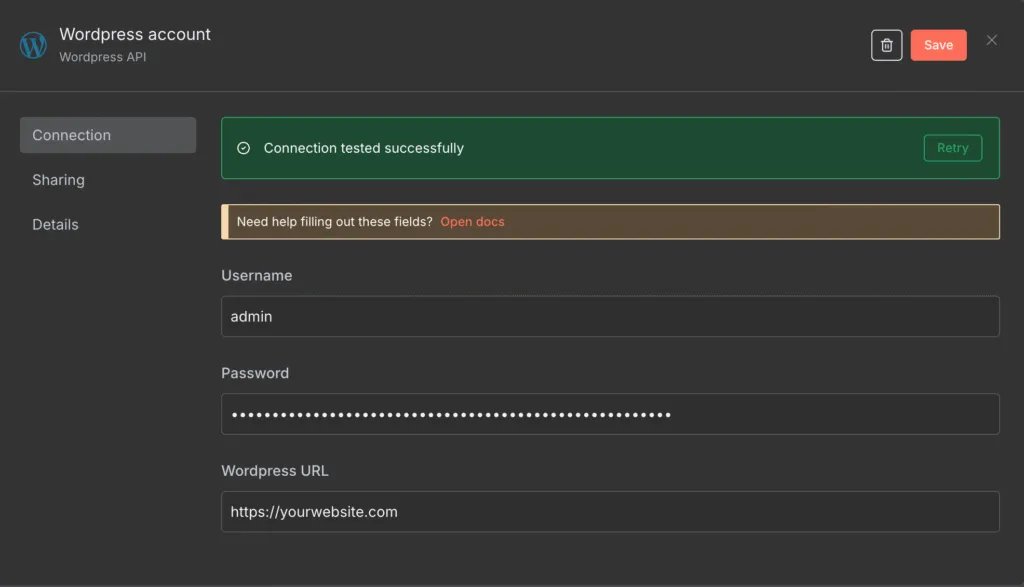
- Pada dropdown Credential to connect with, pilih Create new credential.
- Masukkan username admin, kata sandi aplikasi yang tadi Anda buat, serta URL website WordPress Anda.
- Untuk mengisi Username bagi akun pengguna baru yang dibuat secara otomatis, teruskan data dari formulir menggunakan ekspresi berikut:
{{ $('On form submission').item.json.Name }}
- Untuk kolom Name, Anda bisa menggunakan ekspresi yang sama seperti di atas karena formulir tidak menyediakan kolom khusus untuk nama lengkap.
- Arahkan kursor ke kolom First Name (nama depan) dan Last Name (nama belakang), lalu pilih Expression agar kolom dikosongkan.
- Pada kolom Email, masukkan ekspresi berikut agar sistem menggunakan alamat email dari formulir:
Baca Seputar Tutorial lainnya di Seputar Tutorial Page

Saya adalah jurnalis di thecuy.com yang fokus menghadirkan berita terkini, analisis mendalam, dan informasi terpercaya seputar perkembangan dunia finansial, bisnis, teknologi, dan isu-isu terkini yang relevan bagi pembaca Indonesia.
Sebagai jurnalis, saya berkomitmen untuk:
Menyajikan berita yang akurasi dan faktanya terverifikasi.
Menulis dengan bahasa yang mudah dipahami, namun tetap menjaga integritas jurnalistik.
Menghadirkan laporan mendalam yang memberi perspektif baru bagi pembaca.
Di thecuy.com, saya tidak hanya melaporkan berita, tetapi juga berupaya menganalisis tren agar pembaca dapat memahami konteks di balik setiap peristiwa.
📌 Bidang Liputan Utama:
Berita Terbaru & ekonomi, keuangan.
Perkembangan teknologi dan inovasi digital.
Tren bisnis dan investasi.
Misi saya adalah membantu pembaca mendapatkan informasi yang cepat, akurat, dan dapat dipercaya, sehingga mereka bisa membuat keputusan yang lebih cerdas dalam kehidupan sehari-hari maupun dunia usaha.
📞 Kontak
Untuk kerja sama media atau wawancara, silakan hubungi melalui halaman Kontak thecuy.com atau email langsung ke admin@thecuy.com.